TikTok-Tutorial
So verwendest du die Lippensynchronisation auf TikTok ohne Rätselraten
Diese Anleitung zeigt dir, wie du die Lippensynchronisation auf TikTok verwendest – unabhängig davon, ob du zu einem gespeicherten Ton performst oder einen bereits aufgenommenen Clip synchronisierst. Wähle den Ablauf, der zu deinem Material passt, und überprüfe das Timing, bevor du den Beitrag veröffentlichst.
Wähle deinen Ablauf
Entscheide, welcher Fall auf dich zutrifft
Der richtige Ablauf hängt davon ab, ob der gewünschte Ton bereits auf TikTok verfügbar ist oder ob dein Video eine separate Audiospur und einen sorgfältigeren Schnitt benötigt.
TikTok-Audio verwenden
Pfad A
Wähle Pfad A, wenn der Ton bereits in TikTok verfügbar ist. Das ist normalerweise die einfachste Option, da die Plattform den ausgewählten Ton beim Aufnehmen oder Bearbeiten an den Beitrag angehängt lässt.
-
1
Finde den Ton
Öffne TikTok und verwende die Suche, einen gespeicherten Ton oder die Tonbezeichnung eines anderen Videos. Höre ihn dir vor der Aufnahme einmal an, damit du weißt, wo das erste Wort, der erste Beat oder die erste Pause beginnt.
-
2
Nimm im richtigen Timing auf
Tippe auf den Ton, wähle die Aufnahmeoption und richte dein Gesicht oder Motiv klar im Bild aus. Beginne kurz vor der ersten gesprochenen oder gesungenen Phrase und passe dann deine Mundbewegungen an den Ton an, statt hektisch aufzuholen.
-
3
Schneide und veröffentliche
Überprüfe Anfang und Ende, entferne leere Stellen, füge Untertitel oder Text nur dort hinzu, wo sie hilfreich sind, und sieh dir den fertigen vertikalen Clip vor der Veröffentlichung in der Vorschau an.
Timing-Checkpoints
Pfad A
Das sind die drei wichtigsten Momente bei der Überprüfung eines TikTok-Entwurfs zur Lippensynchronisation. Es handelt sich um Prüfpunkte, nicht um Versprechen zu Plattformlimits oder zur Videoleistung.
- 1 Dein Mund beginnt mit der ersten hörbaren Phrase
- 01 Start
- 2 Konsonanten und sichtbare Pausen stimmen weiterhin überein
- 02 Mitte
- 3 Die abschließende Reaktion kommt, bevor der Clip geschnitten wird
- 03 Ende
Wenn das Audio separat ist
Pfad B
Wähle Pfad B, wenn der Ton auf TikTok nicht verfügbar ist, die Originalaufnahme verrauscht ist oder du mehr Kontrolle über ein vorhandenes Video benötigst. Die zusätzliche Vorbereitung kann die Ausrichtung verbessern, schafft aber auch mehr Stellen, an denen eine Abweichung entstehen kann.
-
TikTok kann eine schlechte Quellensynchronisation nicht beheben
Wenn die ursprüngliche Stimme oder das Lied ungleichmäßige Pausen enthält, werden die Mundbewegungen durch einen Plattformton nicht automatisch synchronisiert.
BehelfslösungSchneide auffällige Stille zuerst heraus und verwende einen sauberen Referenzabschnitt mit einem deutlichen ersten Wort oder Beat.
-
Eine Aufnahme passt möglicherweise nicht zu jeder Phrase
Eine durchgehende Aufnahme kann am Anfang natürlich wirken und bis zur letzten Zeile allmählich aus dem Takt geraten, insbesondere wenn die darstellende Person auf den Bildschirm schaut, statt aufmerksam zuzuhören.
BehelfslösungNimm kurze Abschnitte auf oder übe die Übergangspunkte, bevor du die endgültige Aufnahme machst.
-
Die App ersetzt keine visuelle Überprüfung
Eine Audiowellenform kann ausgerichtet aussehen, während das Gesicht bei Konsonanten, Verschlusslauten oder schnellen Änderungen des Gesichtsausdrucks weiterhin verspätet wirkt.
BehelfslösungSieh dir das Video einmal mit Ton und einmal stummgeschaltet an. Der stummgeschaltete Durchlauf macht sichtbare Timing-Probleme erkennbar.
-
Importiertes Audio kann das Posten erschweren
Ein außerhalb von TikTok erstellter Clip muss möglicherweise separat hochgeladen werden und kann durch Rechte, Verfügbarkeit oder die Art und Weise beeinflusst werden, wie die Plattform seinen Ton erkennt.
BehelfslösungWenn möglich, verwende den passenden TikTok-Sound und halte deinen Schnitt kurz genug, um ihn in der App nachzubauen.
Den Unterschied sehen
Pfad B
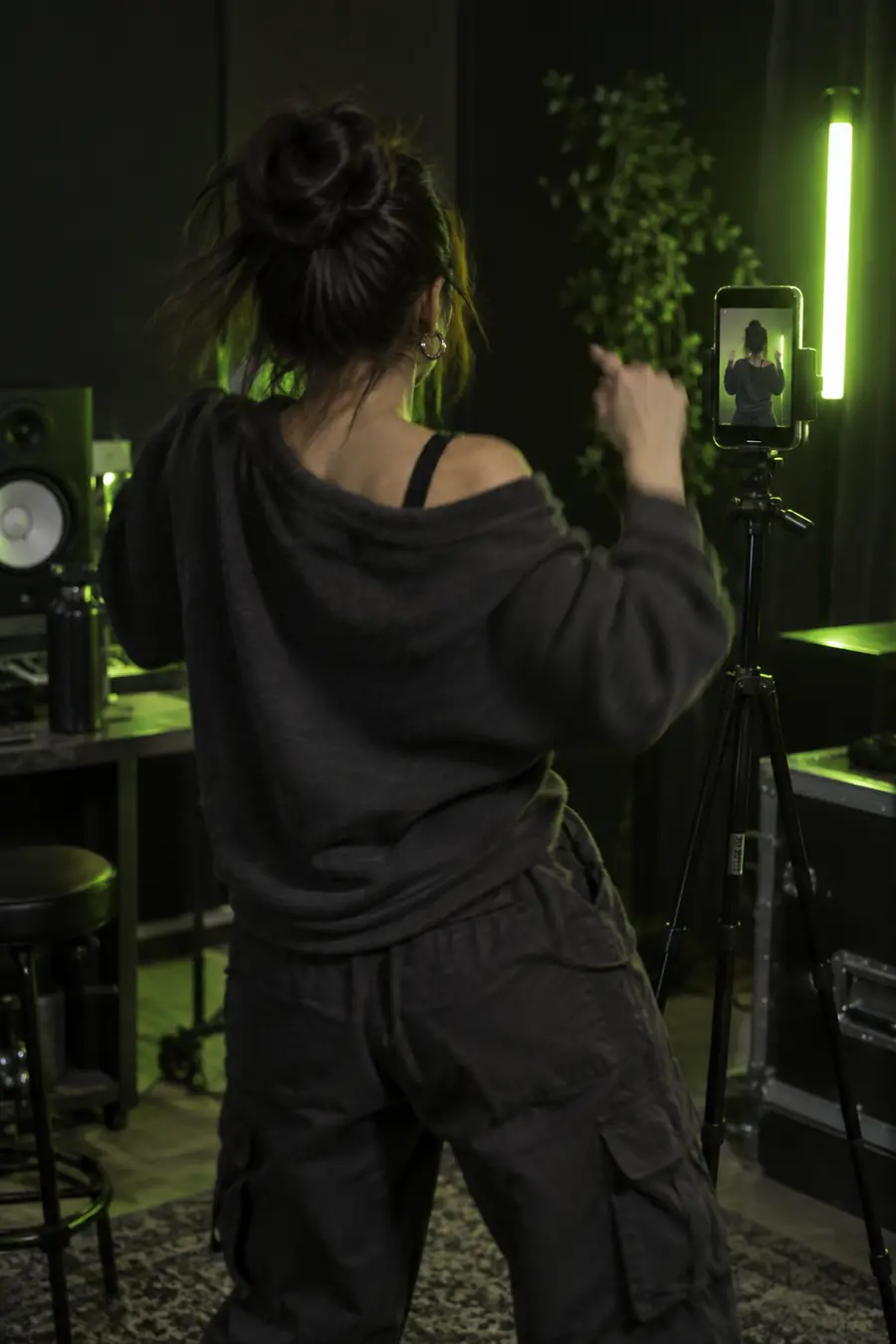
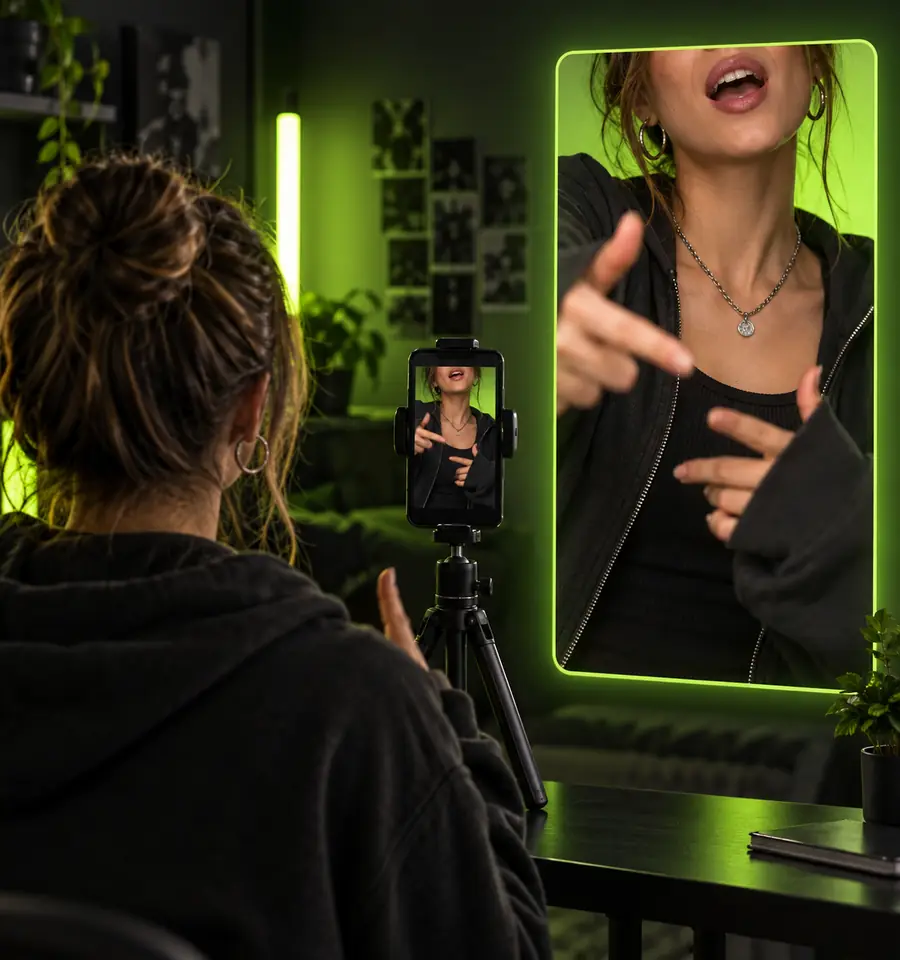
Eine saubere Referenz und eine bewusste Performance machen den größten sichtbaren Unterschied. Der Ausgangszustand zeigt brauchbares Filmmaterial, aber Timing und Bildausschnitt brauchen noch Aufmerksamkeit.
- Vorher: ungenaues Timing
- Nachher: überprüfte Performance
Vergleiche die erste Phrase, nicht nur das letzte Bild.
Wähle den besseren Workflow
Letzte Prüfung
Verwende diesen Vergleich, bevor du dich für eine Aufnahmemethode entscheidest. Beide Wege können zu einem guten Beitrag führen; die bessere Wahl ist diejenige, bei der deine Audioquelle klar bleibt und sich dein Timing leicht überprüfen lässt.
TikTok-Sound
Separater Clip als Quelle
Am besten für
TikTok-Sound
Eine Performance zu einem bereits in TikTok verfügbaren Sound
Separater Clip als Quelle
Filmmaterial an Audio anpassen, das in der App nicht verfügbar ist
Einrichtung
TikTok-Sound
Wähle den Sound aus, richte den Bildausschnitt ein und nimm auf
Separater Clip als Quelle
Bereite die Quelle vor, lade sie hoch oder bearbeite sie vor dem Posten
Timing-Kontrolle
TikTok-Sound
Gut für direkte Performances und schnelle Wiederholungen
Separater Quellclip
Mehr Kontrolle über Schnitte, Pausen und Referenzpunkte
Bearbeitungsaufwand
TikTok-Sound
In der App meist weniger Schritte
Separater Quellclip
Mehr Vorbereitung und ein zweiter Prüfdurchlauf
Soundkontinuität
TikTok-Sound
Der ausgewählte TikTok-Sound bleibt mit dem Beitrag verbunden
Separater Quellclip
Das hochgeladene Audio kann als Originalton oder importierter Sound behandelt werden
Beste Prüfmethode
TikTok-Sound
Auf die erste Phrase hören und den Mund beobachten
Separater Quellclip
Die Quellwellenform mit sichtbaren Konsonanten und Pausen vergleichen
Häufiges Risiko
TikTok-Sound
Die Aufnahme beginnt zu spät oder die darstellende Person verliert den Takt
Separater Quellclip
Das Video weicht allmählich vom Timing der Quelle ab
Wählen Sie diese Option, wenn
TikTok-Sound
Sie den schnellsten Weg von der Soundsuche zum Beitrag möchten
Separater Quellclip
Du brauchst mehr Kontrolle, als der native Aufnahmeablauf von TikTok bietet
Bereit zum Erstellen
Letzte Prüfung
Verwandle deine Idee in eine sauberere TikTok-Performance
Beginne mit dem Ton oder Clip, den du am klarsten überprüfen kannst. Halte die erste Aufnahme einfach, prüfe die Anfangsphrase, sieh dir das Ergebnis ohne Ton an und füge erst danach Untertitel, Übergänge oder Reaktionsmomente hinzu. Wenn das Timing immer noch zu spät wirkt, kürze den Abschnitt, statt zu versuchen, die gesamte Aufnahme passend zu machen.
Mein Lippensynchronisationsvideo erstellen- Wähle eine klare Audioreferenz
- Prüfe das Timing mit Ton und ohne Ton
- Halte die erste Version leicht bearbeitbar
Häufige Fragen
Tutorial-FAQ
Hier findest du direkte Antworten auf die zentrale Frage hinter diesem Tutorial: Wie lässt sich Lippensynchronisation auf TikTok nutzen, während Ton, Mundbewegungen und der finale Schnitt aufeinander abgestimmt bleiben?
Öffne TikTok, wähle einen Ton aus oder lade einen Clip mit dem gewünschten Ton hoch und nimm dann deine Performance anhand dieser Referenz auf oder bearbeite sie. Prüfe die erste Phrase, sichtbare Pausen und das Ende, bevor du das Video postest, damit die Mundbewegungen synchron bleiben.
Ja. Finde den Ton über die Suche, deine gespeicherten Töne oder das Tonlabel in einem anderen Video und verwende ihn dann als Aufnahmereferenz. Wenn du etwas vor der ersten Phrase beginnst, lässt sich die Anfangsbewegung leichter abstimmen.
Prüfe zuerst, ob die Verzögerung am Anfang einsetzt oder sich allmählich entwickelt. Eine erneute Aufnahme ab einem klareren Einsatz, das Kürzen von Leerstellen oder die Arbeit mit einem kürzeren Abschnitt funktioniert meist besser, als die Verzögerung mit übertriebenen Mundbewegungen ausgleichen zu wollen.
Verwende den nativen TikTok-Workflow, wenn der Ton bereits verfügbar ist und du schnell eine Performance erstellen möchtest. Bearbeite das Video vor dem Hochladen, wenn der Quellton separat vorliegt oder du präzise Kontrolle über Pausen, Schnitte und das Verhältnis zwischen Referenz und Videoaufnahmen brauchst.
Sieh dir das Video einmal mit Ton und einmal ohne Ton an. Mit Ton erkennst du verpasste Phrasen und Beats, während die Prüfung ohne Ton zeigt, ob Mundbewegungen, Pausen und Reaktionen glaubwürdig wirken, ohne dass du dich auf den Ton verlässt.