TikTokチュートリアル
迷わずTikTokでリップシンクを使う方法
このガイドでは、保存したサウンドに合わせて演じる場合でも、すでに録画したクリップに合わせる場合でも、TikTokでリップシンクを使う方法を紹介します。映像に合った方法を選び、投稿前にタイミングを確認しましょう。
方法を選ぶ
自分がどのケースに当てはまるかを決める
最適なワークフローは、TikTok内に使いたいサウンドがすでにあるか、または動画に別の音声トラックと、より計画的な編集が必要かによって異なります。
TikTokの音声を使う
方法A
サウンドがすでにTikTok内で利用できる場合は、方法Aを選びます。録画中または編集中に、選択した音声を投稿に紐付けたままにできるため、通常は最も簡単な方法です。
-
1
サウンドを見つける
TikTokを開き、検索、保存したサウンド、または別の動画に表示されているサウンド名を使います。録画前に一度聴いて、最初の言葉、ビート、または間がどこから始まるかを確認しましょう。
-
2
タイミングに合わせて録画する
サウンドをタップして録画オプションを選び、顔や被写体がはっきり映るように構図を決めます。最初に話される、または歌われるフレーズの少し前から始め、遅れまいと焦るのではなく、音声に合わせて口の動きを作りましょう。
-
3
トリミングして投稿する
冒頭と終わりを確認し、不要な無音部分を削除します。必要な箇所にのみキャプションやテキストを追加し、公開前に完成した縦型クリップをプレビューしましょう。
タイミングの確認ポイント
方法A
TikTokのリップシンクの下書きを確認する際に、最も重要な3つの瞬間です。これらは確認ポイントであり、プラットフォームの制限や動画のパフォーマンスを保証するものではありません。
- 1 最初に聞こえるフレーズと同時に口が動き始める
- 01 開始
- 2 子音と目に見える間が一致している
- 02 中盤
- 3 クリップがカットされる前に最後のリアクションが収まる
- 03 終了
音声が別の場合
パスB
TikTokでサウンドを利用できない場合、元の録音にノイズがある場合、または既存の動画をより細かく調整する必要がある場合は、パスBを選択してください。追加の準備によって同期が改善する可能性がありますが、ずれが生じる箇所も増えます。
-
TikTokでは元の素材のタイミングの悪さを修正できません
元の声や曲に不均一な間がある場合、プラットフォームのサウンドを使っても口の動きが自動的に一致するわけではありません。
回避策まず明らかな無音部分をトリミングし、最初の単語やビートが明確な、きれいな基準部分を使用してください。
-
1回のテイクですべてのフレーズに合うとは限りません
連続した録音は最初は自然に見えても、最後のセリフまでに徐々にずれることがあります。特に、演者が音を注意深く聞く代わりに画面を見ながら行っている場合に起こりやすくなります。
回避策短い区切りごとに録音するか、最終テイクを撮る前に切り替え部分を練習してください。
-
アプリだけでは目視確認の代わりになりません
音声波形が一致しているように見えても、子音や音の停止、表情の素早い変化で顔の動きが遅れて見えることがあります。
回避策音声ありで1回、ミュートで1回確認してください。ミュートでの確認によって、目に見えるタイミングの問題が明らかになります。
-
インポートした音声は投稿時の障害になる可能性があります
TikTok外で作成したクリップは別途アップロードが必要になる場合があり、権利、利用可能性、またはプラットフォームによるサウンドの認識方法の影響を受けることがあります。
回避策可能な場合は、対応するTikTokサウンドを使い、アプリ内で再現できる程度に編集を短く保ちます。
違いを見る
パスB
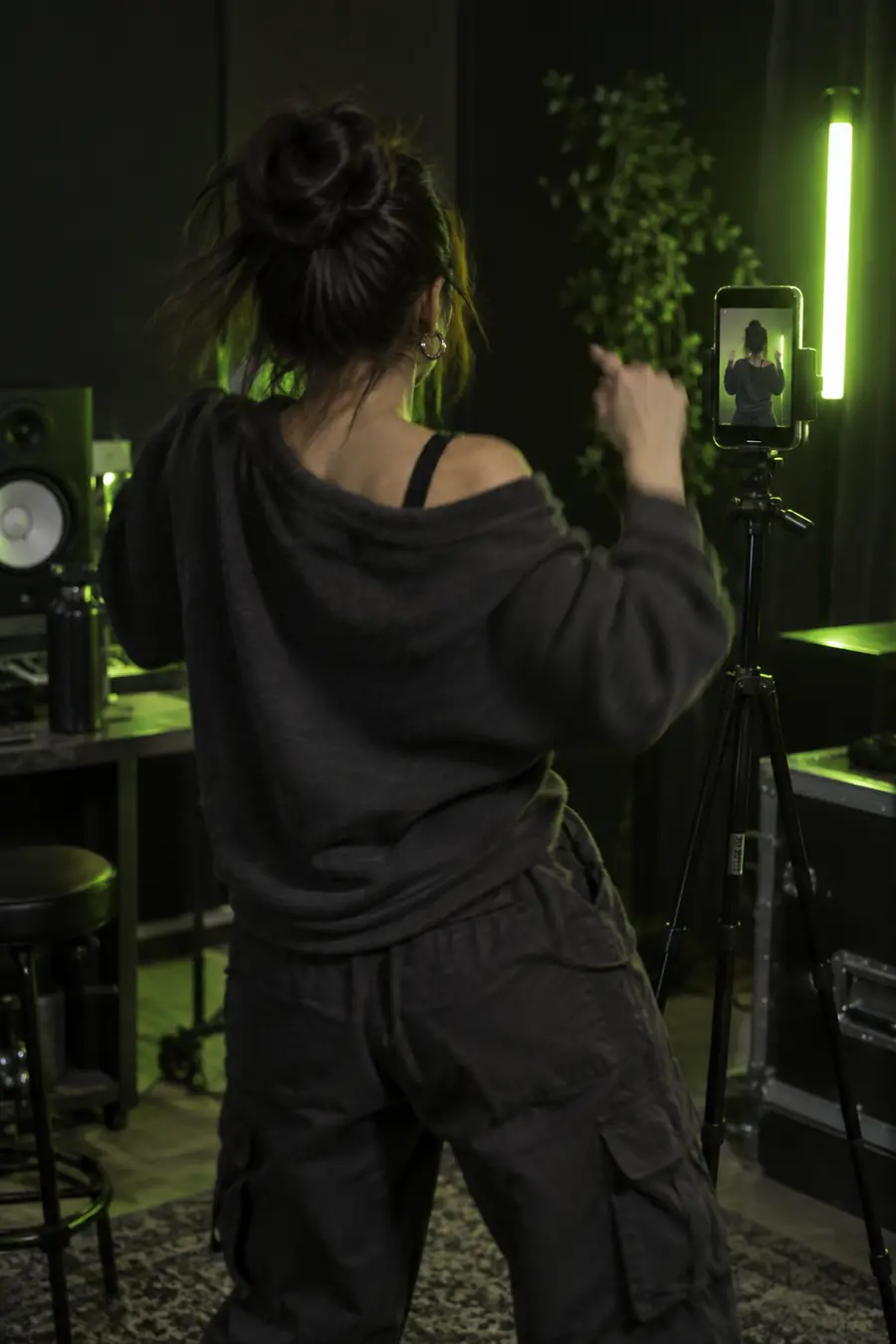
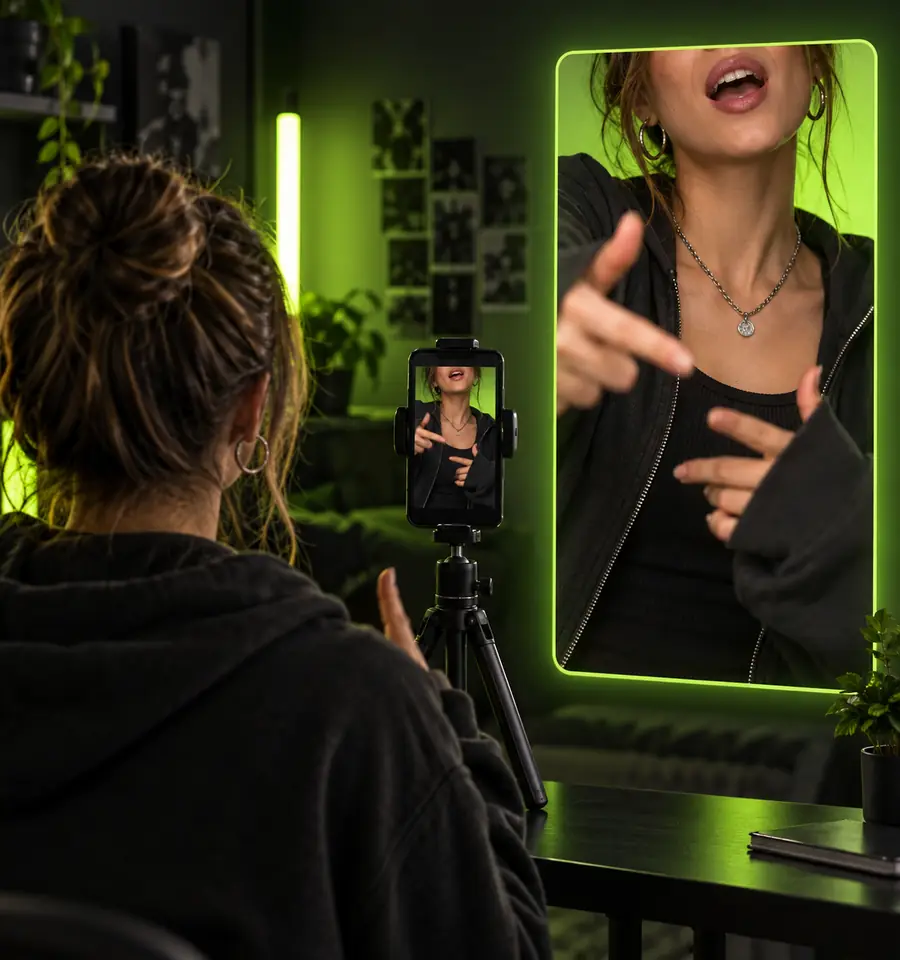
明確な参照素材と意図を持ったパフォーマンスが、見た目に最も大きな違いを生みます。開始時点の映像は使用できますが、タイミングと構図にはまだ調整が必要です。
- ビフォー:タイミングが不正確
- アフター:パフォーマンスを確認済み
最後のフレームだけでなく、最初のフレーズを比較してください。
より良いワークフローを選ぶ
最終確認
録画方法を決める前に、この比較を確認してください。どちらの方法でも良い投稿を作れますが、音声ソースが明確で、タイミングを確認しやすい方を選ぶのがおすすめです。
TikTokサウンド
別の音源クリップ
最適な用途
TikTokサウンド
TikTokですでに利用できるサウンドに合わせてパフォーマンスする場合
別の音源クリップ
アプリで利用できない音声に映像を合わせる場合
セットアップ
TikTokサウンド
サウンドを選択し、構図を決めて録画する
別の音源クリップ
投稿前に音源を準備、アップロード、または編集する
タイミングの調整
TikTokサウンド
直接パフォーマンスする場合や、すぐに撮り直す場合に最適
別個のソースクリップ
トリミング、間、基準点をより細かく管理できる
編集の手間
TikTokサウンド
通常、アプリ内での手順が少なくて済む
別個のソースクリップ
準備と2回目の確認が必要になる
サウンドの連続性
TikTokサウンド
選択したTikTokサウンドが投稿に紐づいたままになる
別個のソースクリップ
アップロードした音声がオリジナルサウンドまたはインポートしたサウンドとして扱われる場合がある
最適な確認方法
TikTokサウンド
最初のフレーズを聞きながら、口元を見る
別個のソースクリップ
ソースの波形と、目視できる子音や間を比較する
よくあるリスク
TikTokサウンド
録音の開始が遅れたり、演者がビートを見失ったりする
別個のソースクリップ
動画が徐々にソースのタイミングからずれていく
こちらを選ぶ場合
TikTokサウンド
サウンドの見つけやすさから投稿までを最短で進めたいとき
分離した元クリップ
TikTokの標準録画フローでは提供されない、より細かなコントロールが必要です
作成の準備完了
最終確認
アイデアを、より完成度の高いTikTokパフォーマンスに変える
最もはっきり確認できる音声またはクリップから始めましょう。最初のテイクはシンプルにし、冒頭のフレーズを確認して、音声をミュートした状態で結果を見てから、キャプション、トランジション、リアクションの瞬間を追加しましょう。それでもタイミングが遅れて感じられる場合は、録画全体を無理に合わせるのではなく、区間を短くしてください。
リップシンク動画を作成する- 明瞭な音声リファレンスを選ぶ
- 音声ありとミュートでタイミングを確認する
- 最初のバージョンは編集しやすくする
よくある質問
チュートリアルに関するFAQ
このチュートリアルの中心となる疑問、つまり音声、口の動き、最終編集を揃えながらTikTokでリップシンクを使う方法について、主な質問に直接お答えします。
TikTokを開き、サウンドを選ぶか、使用したい音声付きのクリップをアップロードして、そのリファレンスに合わせてパフォーマンスを録画または編集します。投稿する前に、最初のフレーズ、目に見える間、終わり方を確認して、口の動きが揃っていることを確認しましょう。
はい。検索、保存したサウンド、または別の動画に表示されているサウンドラベルからサウンドを見つけ、それを録画のリファレンスとして使います。最初のフレーズより少し前から始めると、冒頭の動きを合わせやすくなります。
まず、遅れが最初から始まっているのか、それとも徐々に生じているのかを確認します。より明確な合図から録画し直す、無音部分をトリミングする、または短い区間で作業するほうが、誇張した口の動きで無理に調整するよりも、通常はうまくいきます。
サウンドがすでに利用でき、手早くパフォーマンスを作りたい場合は、TikTokの標準ワークフローを使いましょう。元の音声が別になっている場合や、間、トリミング、リファレンスと映像の関係を正確にコントロールする必要がある場合は、アップロード前に編集してください。
音声ありで一度、ミュートで一度視聴します。音声ありでは抜けたフレーズやビートを見つけやすく、ミュートでの確認では、音声に頼らずに口の動き、間、リアクションが自然に見えるかどうかを確認できます。