ショート動画クリエイター
縦型クリップと、別途録音したボイスオーバーがあります。
タイミングをすばやくテストして、よりきれいなトーキングクリップを公開しましょう。音楽が中心の編集では、楽曲向けリップシンクと比較してみてください。
楽曲向けリップシンク無料オンラインリップシンクなら、話し声や楽曲を目に見える口の動きに合わせる簡単な方法を利用できます。きれいな素材から始め、短いセクションでテストしてから、書き出す前に調整しましょう。
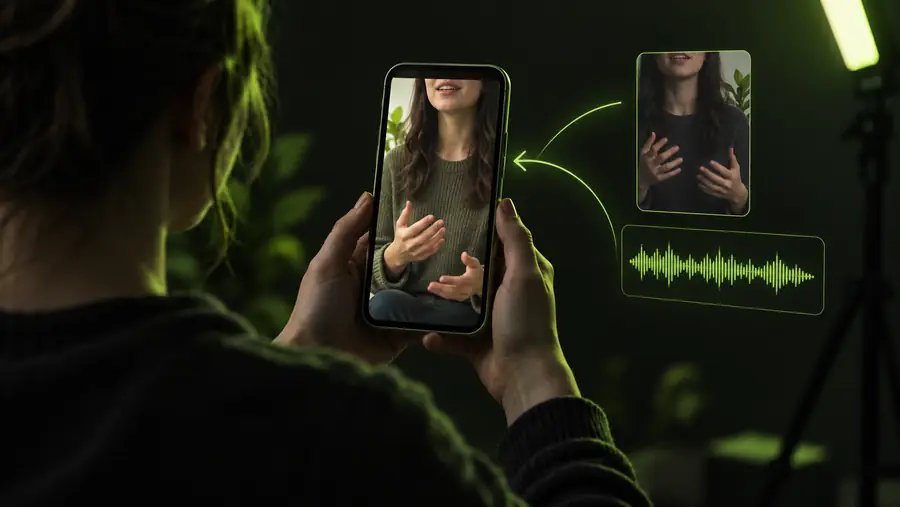
いくつかのシンプルな入力で、最初の処理がより確実になります。
縦型クリップと、別途録音したボイスオーバーがあります。
タイミングをすばやくテストして、よりきれいなトーキングクリップを公開しましょう。音楽が中心の編集では、楽曲向けリップシンクと比較してみてください。
楽曲向けリップシンクプレゼンターの口の動きが、差し替えたセリフからずれていきます。
短い素材セグメントを使って、問題がタイミング、音声品質、映像素材そのもののどれにあるかを確認します。より広い利用可能範囲については、リップシンクは無料かをご覧ください。
リップシンクは無料か話し手を再度録音せずに、短い説明をローカライズしたいと考えています。
きれいな音声トラックを1つ用意し、長いレッスンで使用する前に、文ごとに結果を確認しましょう。
無料AIリップシンク静止画やシンプルなキャラクターに短いセリフを言わせる必要があります。
口の動きが明確なタイミングの手がかりを得られるよう、文言は簡潔にし、音声は表情豊かにしましょう。
無料AIリップシンク完全な動画に取りかかる前に、小さなサンプルで検証するとワークフローが最も簡単になります。
顔が見え、画面が安定していて、口の動きを判別できる十分な明るさの映像を選びます。まず無音部分をトリミングし、使用できない部分を削除します。
バックグラウンドノイズが少ない、明瞭な音声または楽曲の一部分を使用します。言葉と見えているパフォーマンスが、同じ意図した瞬間に収まるようにします。
最初と最後のセリフを注意深く確認し、間、破裂音、素早い子音をチェックします。結果がずれる場合は、クリップを短くするか、素材を整えます。
素材と目的に最も合う、近いワークフローを選びます。
オンラインでのリップシンクは便利ですが、素材に関するすべての問題を修復できるわけではありません。
大きなバックグラウンド音は、音声の境界を検出しにくくし、口のタイミングにばらつきを生じさせる可能性があります。
対処法よりクリアな録音を使用するか、部屋のノイズを減らすか、短い音声セグメントを試します。
顔がそむけていたり、物で覆われていたり、素早く動いていたりすると、処理に利用できる視覚的な手がかりが少なくなります。
対処法正面を向いていて、画面が安定し、十分な明るさのある部分を選びます。
複数の話者、歌唱、素早いカットを含む長いクリップは、最初から最後まで一貫性を保つことが難しくなります。
回避策プロジェクトを短いシーンに分割し、各トランジションを個別に確認します。
口の形がまったく異なる音に合わせて作られたパフォーマンスには、置き換えたセリフが常に自然に続くとは限りません。
回避策置き換える文言をリズムの面で元のセリフに近づけるか、新しいセリフ用に録画した映像を選びます。
この比較を使って、クリップに必要な制御と準備の程度を判断します。
オンラインでの簡易処理
丁寧に編集するワークフロー
オンラインでの簡易処理
短いソーシャルクリップや初期テスト
丁寧に編集するワークフロー
重要なシーンや完成度の高い公開用コンテンツ
オンラインでの簡易処理
基本的なトリミングと明瞭な音声
丁寧に編集するワークフロー
ノイズ除去、カット、マッチしたテイク
オンラインでの簡易処理
開始点と終了点の簡単な確認
丁寧に編集するワークフロー
クリップ全体をセリフごとに確認
オンラインでの素早い処理
シーンごとに分けるとより効果的
丁寧に編集するワークフロー
計画的な編集により適している
オンラインでの素早い処理
調整を減らして素早く結果を得られる
丁寧に編集するワークフロー
タイミングとトランジションをより細かく制御できる
オンラインでの素早い処理
素材の品質が低い場合は対応しにくい
丁寧に編集するワークフロー
最終エクスポート前の準備がより多く必要
短い素材ならタイミングの問題を見つけやすく、最初の処理もシンプルにできます。口の動きと音声がうまく合っていることを確認したら、フル編集に進みましょう。
リップシンクしたクリップを試す通常、顔が見える動画または画像と、それに合わせる音声または楽曲トラックが必要です。明瞭な音声、安定した構図、短いテストセグメントがあれば、最適な条件で始められます。
はい。曲はパフォーマンス風のクリップのタイミングトラックとして使用できます。範囲を扱いやすい長さに保ち、速い歌詞、息継ぎ、楽器だけになる間を確認してください。こうした瞬間があると、ずれのない調整が難しくなることがあります。
遅延は通常、オフセットのある素材、不明瞭な音声、速い動き、または置き換え後の言葉と一致しない口の形によって生じます。冒頭をトリミングし、音声トラックを整えて、正面を向いた短い範囲でテストしてください。
1本の長く複雑なタイムラインを処理するよりも、短いシーンごとに作業するほうが通常は簡単です。自然なカット位置で動画を分割し、各セクションを確認してから、承認したクリップをエディターで結合してください。