教育チャンネル
プレゼンターが最終ナレーションの承認前にレッスンを収録したため、画面上の発話と差し替えトラックが合っていません。
整列したセグメントはレッスンのタイムラインに戻すことができ、編集者はキャプション、チャプターのタイミング、Bロールの判断を維持できます。
楽曲のリップシンクYouTube対応のワークフロー
YouTube向けのリップシンクコンテンツは、すでに使っている視聴者層、編集のリズム、話し方の習慣に合うと、より効果を発揮します。ソースクリップと明瞭な音声の方向性から始め、通常のレビューにそのまま引き渡せる状態に仕上げます。
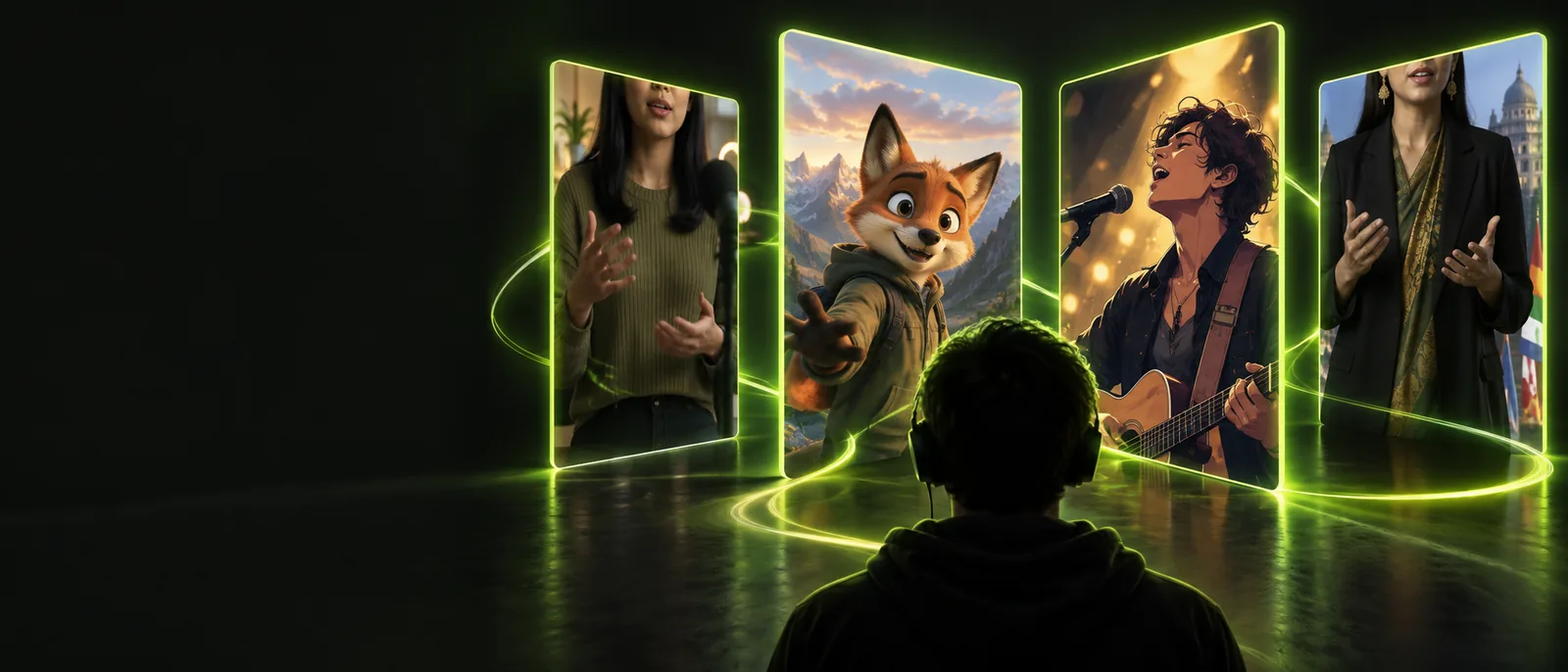
信頼性の高いYouTubeワークフローでは、チャンネルチームにプロセスの作り直しを求めません。クリエイティブのソースと最終アップロードの間に、同期に特化した工程を追加します。
位置合わせが必要なトークヘッドのクリップ、キャラクターの演技、またはミュージックビデオの一部を選びます。タイミングを簡単に確認できるよう、元の編集データと参照音声を利用できる状態にしておきます。
表示される口の動きを動かす元となる、セリフ、翻訳音声、または曲のセクションを指定します。明瞭な参照音声があれば、意図した言い回しを保ちやすくなります。
イントロ、キャプション、Bロール、BGM、エンド画面を含め、エピソード全体と同じコンテキストで結果を確認します。同期が視聴体験全体を支える状態になってから書き出します。
適切な引き継ぎ方法は、完成したシーンから始めるのか、新しい音声トラックをもとに最終カットを組み立てるのかによって異なります。この比較では、編集の主導権を損なうことなく、同期作業を見える形に保てます。
既存のチャンネル編集
同期対応の引き継ぎ
既存のチャンネル編集
リファレンストラック付きの完成済み、またはほぼ完成した動画
同期対応の引き継ぎ
合わせるクリーンな台詞、ボイスオーバー、または楽曲と動画
既存のチャンネル編集
編集者がテンポ、カットポイント、キャプション、周囲のBロールを管理
同期対応の引き継ぎ
編集者がこれらを管理しながら、口の動きのタイミングを調整
既存のチャンネル編集
構成の安定したエピソード、インタビュー、解説動画、アーカイブ映像
同期対応の引き継ぎ
ローカライズ版、ナレーションの差し替え、パフォーマンス主体のセグメント
既存のチャンネル編集
音楽、ルームトーン、ミックス済みの台詞が含まれている場合があります
同期対応の引き継ぎ
同期の基準となる音声がよりクリアであれば、通常はより安定した結果が得られます
既存チャンネル編集
フルタイムライン内でシンク処理後にレビュー
シンク対応の引き渡し
タイムラインに戻す前に、整列したショットをレビュー
既存チャンネル編集
最終アップロードは、チャンネルの通常の書き出しの一部として扱われます
シンク対応の引き渡し
同期されたクリップは、そのまま編集または公開できるアセットになります
優れた仕上がりは、エピソードに別のエフェクトを貼り付けたように見えるのではなく、同じクリエイターやキャラクターが自然に話しているように見えるべきです。フルカット内で評価する前に、元の状態と整列後のバージョンを比較してください。
違いをレビューする際は、同じフレーミング、キャプション、周囲の編集内容を使用してください。
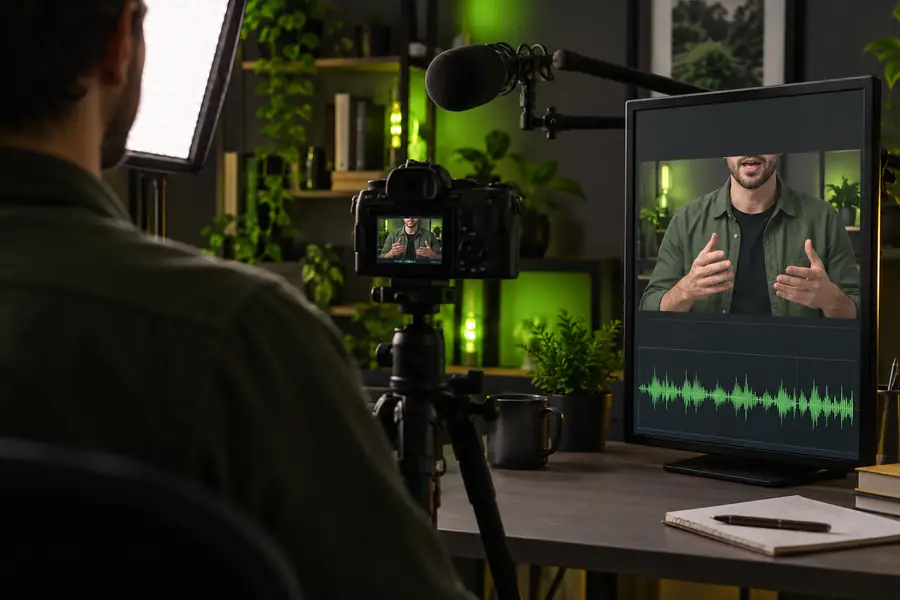
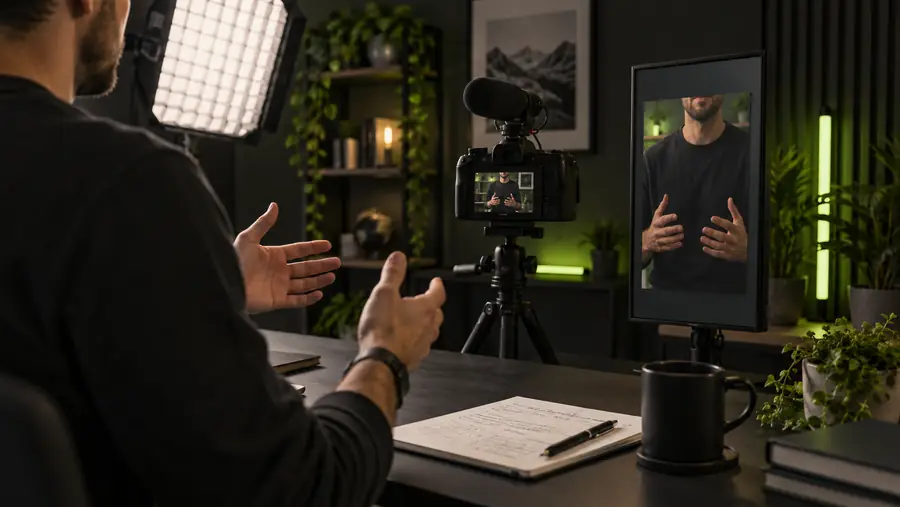
チャンネルチームによって必要な引き渡し形式は異なりますが、目標は一貫しています。二度目のクリエイティブな作り直しなしで、既存の公開パイプラインに投入できる実用的なクリップにすることです。
プレゼンターが最終ナレーションの承認前にレッスンを収録したため、画面上の発話と差し替えトラックが合っていません。
整列したセグメントはレッスンのタイムラインに戻すことができ、編集者はキャプション、チャプターのタイミング、Bロールの判断を維持できます。
楽曲のリップシンクパフォーマンス動画で、シーン全体を撮り直すことなく、ボーカルや言語のバリエーションが必要になります。
チャンネルは、元の演出とビジュアルアイデンティティを維持したまま、別バージョンのパフォーマンスカットを試すことができます。
楽曲のリップシンクカメラ映像がすでに確定した後で、ホストがセリフを修正したり、改訂版のボイスオーバーを使用したりしたい場合があります。
焦点を絞った同期処理により、エピソード全体を最初から作り直すことなく、話している部分を更新できます。
リップシンク tiktok長めのYouTubeセグメントを、新しい話し始めのフックを加えた、よりタイトな縦型または正方形の抜粋に再利用します。
エディターがクロップ、キャプション、プラットフォームごとのテンポを調整する間も、口の動きは新しいフックと連動します。
リップシンク tiktok既存の映像と音声の方向性を、1回の集中した処理にまとめます。Lip Syncなら、編集、レビュー、公開の通常の流れに戻す前に、同期したバージョンを試すことができます。
同期した動画を作成これらの実用的な回答では、YouTubeチャンネル向けのリップシンクワークフローを計画する際に、クリエイターがよく尋ねる質問を取り上げます。
YouTube視聴者向けの動画で、目に見える口の動きをセリフ、ボイスオーバー、または歌声の音声に合わせるために使用します。一般的な用途には、セリフの修正、ナレーションのローカライズ、音楽パフォーマンス、チャンネル映像の再利用などがあります。
はい。既存のクリップを、新たな同期処理の映像ソースとして使用できます。キャプション、Bロール、音楽、トランジションと並べて同期した部分を確認できるよう、元のプロジェクトまたは書き出しデータを保管しておきましょう。
いいえ。通常のチャンネルワークフロー内の、1つの集中した工程として扱うのが最適です。カット、フレーミング、キャプション、音声ミックス、サムネイル、メタデータ、最終アップロードは、引き続きエディターが管理します。
利用できる中で最もクリアなセリフ、ボイスオーバー、または楽曲のセクションを使用し、それを適用する正確なクリップを特定します。参照音声から不要な背景ノイズを取り除くとタイミングの判断がしやすくなりますが、完成したチャンネル用ミックスは最終編集時に戻すことができます。