AI動画ワークフロー
より良いリップシンクAI動画を作成
リップシンクAIは、静止画や録画したパフォーマンスを、タイミングの合った口の動きを伴う会話または歌唱クリップに変換します。鮮明な顔、クリアな音声、短いクリエイティブブリーフから始めましょう。
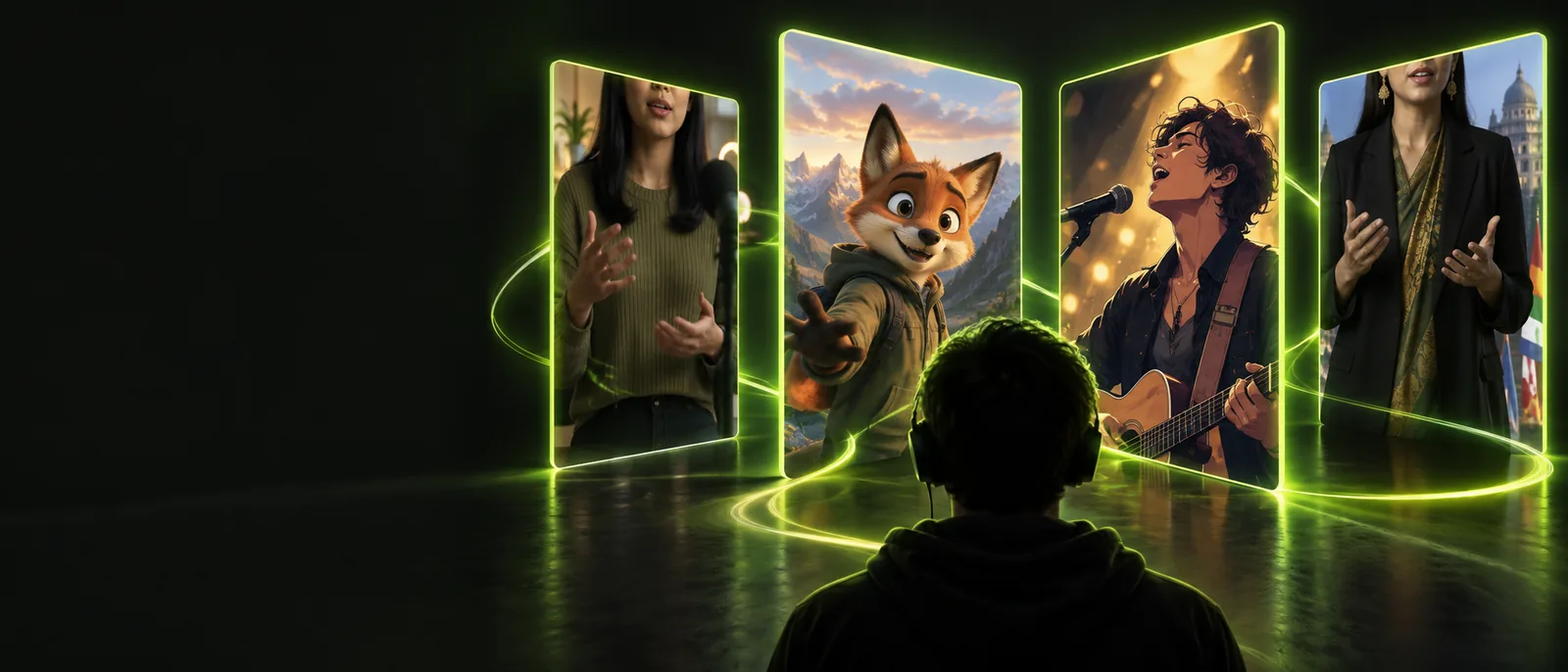
関連フォーマットを見る
始める前に
前提条件
信頼できる結果は、生成前の準備から始まります。素材を用意し、口元とパフォーマンスで何を伝える必要があるかを決めましょう。
-
1
見やすい顔を選ぶ
目、鼻、輪郭、口が見える正面向きのポートレートまたは動画を使用してください。強いぼかし、極端な横顔、手で顔が隠れている状態は避けてください。
-
2
クリアな音声を準備する
無音部分をトリミングし、背景ノイズを減らして、話者または歌い手を1人にします。音声のタイミングが、生成される口の動きの基準になります。
-
3
パフォーマンスの指示を設定する
雰囲気、カメラの構図、言語、話し方を指定します。「落ち着いたプレゼンター」や「エネルギッシュなサビ」のような短い指示なら、情報を詰め込みすぎずにレンダリングの方向性を示せます。
入力を選ぶ
1回分を通して用意する
これらのオプションは、異なる開始点から同じワークフローを説明するものです。すでに用意している素材に合う行を選び、最初のテストは短く保ちましょう。
顔から始める
動画から開始
ソース
顔から開始
ポートレート、キャラクターの静止画、またはアバター画像
動画から開始
録画した人物またはアニメーションによるパフォーマンス
タイミングの基準
顔から開始
アップロードした音声、歌、または会話トラック
動画から開始
既存の口と身体の動き
最適な用途
顔から開始
会話するポートレート、ナレーション、キャラクターテスト
動画から開始
パフォーマンスのクリーンアップ、吹き替え、別のセリフ
主なコントロール
顔から開始
音声のタイミングと表情の方向性
動画から開始
音声のタイミングと元のパフォーマンス
主なリスク
顔から開始
ポートレートの品質が低いと、目や顎の動きが不安定になる可能性がある
動画から開始
カメラのカット、プロフィールアングル、または速い動きによって、連続性が崩れることがあります
最初のテスト
顔から始める
明確な間を入れた短い文を使う
動画から始める
顔が見える、途切れのない1ショットを使う
期待値を設定する
オプション一覧
AIリップシンクは、元の素材が適切に管理されている場合に役立ちますが、完全なアニメーション制作チームやポストプロダクションチームの代わりにはなりません。ここでは、よくある限界と実用的な回避策を紹介します。
-
隠れた口を補正することはできません
元の映像で顔が覆われている、小さすぎる、極端な角度になっている、または照明が不十分な場合、モデルが追従できる視覚情報はほとんどありません。
回避策より近くにクロップする、照明の良いフレームを選ぶ、または口がはっきり見える正面向きの素材を使います。
-
音素を完全に再現できるとは限りません
速い歌詞、珍しい名前、話者同士の発話の重なり、感情的な叫び声によって、個々の口の形が音声からずれることがあります。
回避策該当部分を短くし、音声トラックを整え、難しい単語は別のクリップでテストします。
-
元の細部をすべて保持できるとは限りません
特に大きな表情の変化中は、髪、アクセサリー、歯、手、顔の細かな質感がフレーム間で変化することがあります。
回避策画面をシンプルにし、極端な動きを抑え、1枚の静止画ではなくクリップ全体を確認します。
-
編集上のタイミングを置き換えることはできません
口の動きが技術的に合っていても、間、カメラカット、キャプション、またはジェスチャーのタイミングが遅れると、不自然に感じられることがあります。
回避策まず音声をトリミングし、普段使っている動画エディターで最終的なタイミング調整を行います。
結果を確認する
うまくいかない点
長めのレンダリングを実行する前に、ソースの条件と完成した会話パフォーマンスを比較しましょう。多くの場合、最も大きな改善につながるのは、より複雑なプロンプトではなく、入力内容の改善です。
- ソースの設定
- 生成されたパフォーマンス
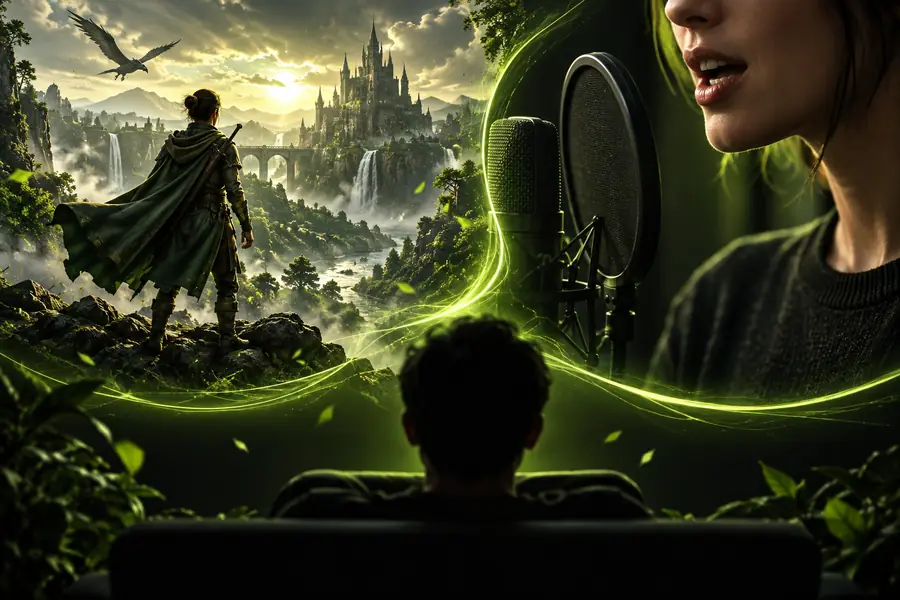
仕切り線は、準備した顔と音声トラックから、タイミングを合わせた動画パフォーマンスへの変化を示します。
品質チェックリスト
出力チェック
簡単な確認を行うだけで、公開前にほとんどの問題を見つけられます。まずクリップ全体を通常の速度で確認し、次に発話、歌唱、表情が変化する場面を詳しく確認しましょう。
- 1 メインの顔をはっきり見せ、フレーム内で一貫して配置する
- 1 顔
- 2 最初のパスには、明瞭なタイミングリファレンスを1つ使用する
- 1 音声トラック
- 3 長めのレンダリングを行う前に、難しい単語や音符を確認する
- 1 短いテスト
最初のパスを作成する
明確なアイデアを会話クリップに変える
見やすい顔、クリアな音声または曲、そして焦点を絞った指示を用意しましょう。Lip Syncを使えば、パフォーマンスをすばやくテストしてから、タイミングを調整し、最も良いテイクを中心に編集できます。
リップシンク動画を作成する- 短く、明るく照らされたソースから始める
- 明瞭な音声または音楽トラックを使用する
- 編集を加える前にタイミングを確認する
よくある質問
FAQ
AIリップシンクのワークフローを選び、最初のテストを準備するための回答です。
リップシンクAIは、顔やキャラクターの動きを、話し声、ナレーション、歌に合わせるために使われます。用意した映像と音声から、話すポートレート、アバター動画、吹き替えシーン、短いソーシャル動画などを作成できます。
顔の特徴が見える、正面を向いた鮮明な素材と、クリアな音声を使用してください。最初のクリップは短くし、意図する感情を説明してから、長いバージョンを生成する前に、間や発音が難しい単語を確認しましょう。
はい、顔が判別しやすければ、静止したポートレートやキャラクター画像を映像の出発点として使用できます。明るさが十分で、アングルが安定しており、口元や目の周りに十分なディテールがある画像ほど、出力の信頼性が高くなります。
歌にも対応できますが、速い歌詞、重なったボーカル、独特な発音は、明瞭な話し声よりも難しくなります。可能であればメインボーカルを分離し、フル音源を使用する前に短い音楽フレーズでテストしてください。
いいえ。顔が隠れている、小さすぎる、ぼやけている、またはアングルが頻繁に変わる場合は、確実に復元できません。また、元のディテールをすべて保持できない場合もあります。通常、最も効果的な対処法は、元の映像素材と音声を改善することです。