ソーシャルクリエイター
クリエイターがリアクションやパフォーマンスを録画したものの、口の動きのタイミングが選択した音声と一致していません。
集中的に動画を調整することで、ソーシャル向けに編集する前に、クリップをより意図的なものに仕上げられます。
リップシンク ai動画ワークフロー
話しているクリップ、パフォーマンス、またはキャラクターショットを、口の動きと音声が揃ったリップシンク動画に変換します。すでにお持ちのソースファイルから始めて、そこから仕上がりを調整できます。
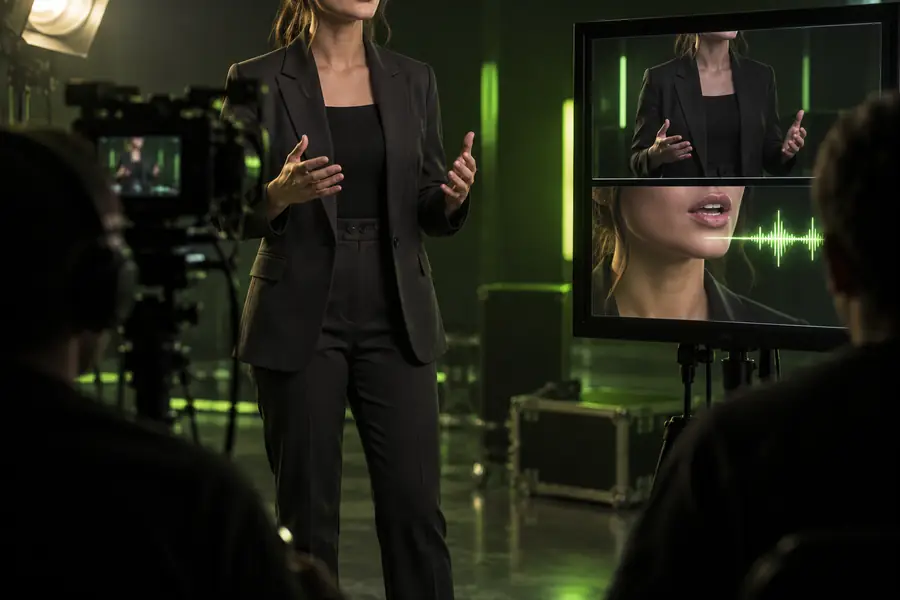
動画がすでに存在し、主な作業が目に見える発話をサウンドトラックに合わせることである場合は、このルートを使用してください。これらの関連するルートでは、異なる開始地点に対応できます。
動画を起点とするワークフローは目的が明確ですが、万能ではありません。その範囲を理解しておくと、1つのクリップに音声、キャラクター、編集の問題を同時に解決させようとせずに済みます。
このルートは、顔や口元が見える録画済みの動画を中心に構成されています。撮影の工程を代替したり、何もないキャンバスからシーン全体を作り出したりするものではありません。
回避策まず鮮明なソースクリップを用意するか、キャラクターを起点とする場合はリップシンクアニメーションを使用してください。
中心となる成果は、音声と目に見える口の動きのタイミングをより正確に合わせることです。演技の選択、カメラの問題、背景の問題、クリエイティブな編集をすべて自動的に修正するものではありません。
回避策同期する前にソース動画と音声を整え、その後、普段使用しているエディターで最終的なカットを行ってください。
被写体が顔を背けている、強い遮蔽物がある、録音にノイズが多い、または長さが一致していない場合、仕上がりの品質が低下する可能性があります。視覚情報が欠けている場合、信頼できる口の形を推測することはできません。
回避策正面向きのテイクと、タイミングが近く、明確に分離された音声トラックを選びます。
最もきれいな結果を得るには、短い準備工程、集中した位置合わせ工程、そして確認という流れで作業します。
顔が見えていて、口が繰り返し隠れず、カメラの動きが扱いやすいクリップを選びます。短く、明るく撮影された映像のほうが確認や修正を簡単に行えます。
口の動きを動かす音声、セリフ、またはパフォーマンストラックを使用します。明らかな無音部分をトリミングし、音声の長さを選択した映像に近づけます。
1フレームだけで判断せず、冒頭、中間、終わり付近の複数の単語を確認します。タイミングがずれている場合は、クリエイティブ編集を変更する前に、元の位置合わせを見直します。
比較で重要なのはタイミングです。話されている音声と目に見える口の動きが、別々のレイヤーではなく、1つのパフォーマンスのように感じられる必要があります。
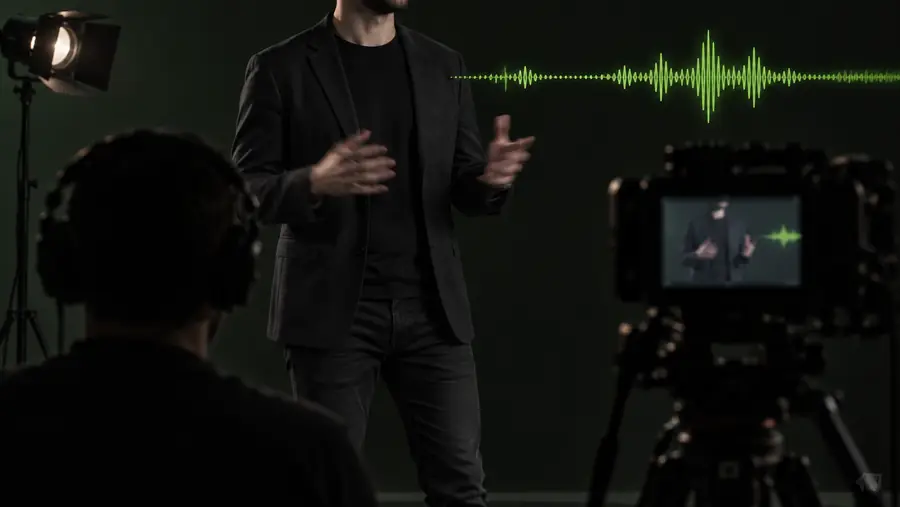
元の映像と基準となる音声が明瞭であれば、同じワークフローをさまざまなクリエイターが活用できます。
クリエイターがリアクションやパフォーマンスを録画したものの、口の動きのタイミングが選択した音声と一致していません。
集中的に動画を調整することで、ソーシャル向けに編集する前に、クリップをより意図的なものに仕上げられます。
リップシンク ai編集者は、シーケンス全体を作り直すことなく、既存のトーキングヘッド映像に差し替え用のセリフを合わせる必要があります。
編集者は、セリフのタイミングを確認し、元の構成を維持するための実用的な出発点を得られます。
無料でオンラインのリップシンク歌手や俳優は、パフォーマンスクリップを別のボーカルまたは再生トラックに、より自然に合わせたいと考えています。
完成した動画は、ショート動画の企画、リハーサルプレビュー、または別バージョンのパフォーマンスに活用できます。
リップシンクアニメーションプレゼンターは、きれいに撮影された説明動画を用意しており、最終編集を行う前に修正した音声トラックを試す必要があります。
動画中心のワークフローにより、プレゼンターと構図を見慣れた状態に保ちながら、新しい話し方を比較できます。
AIリップシンク元の動画が使用可能で、音声が明瞭であれば、集中的なリップシンク動画ワークフローによって、最も気になるタイミングのずれを解消できます。クリップとトラックを組み合わせ、結果を確認して、次の編集に使用できる状態か判断しましょう。
動画をシンクするリップシンク動画とは、目に見える口の動きを、選択した声、セリフ、またはパフォーマンストラックに合わせた映像です。目的は、人物やキャラクターが提供された音声を自然に話したり歌ったりしているように見せることです。
顔が見える動画と、別途用意した聞き取りやすい音声トラックを準備してください。正面から撮影した映像、遮るものが少ないこと、元の素材の長さが近いことが、通常はタイミングの確認を容易にします。
いいえ。口の動きと音声の関係に重点を置いており、撮影や編集に関するすべての問題を解決するものではありません。照明が不十分、唇が遮られている、カメラの動きが極端、音声にノイズがある、パフォーマンスが合っていないといった場合は、手動での修正が必要になることがあります。
はい。ビデオファーストのワークフローは既存の映像から始め、同期を主なタスクとして扱います。リップシンクAIのワークフローでは、より幅広い生成や変換のオプションを利用できる場合があります。一方、リップシンクアニメーションは、イラストやキャラクターをベースにした素材に適しています。