ショート動画のパフォーマー
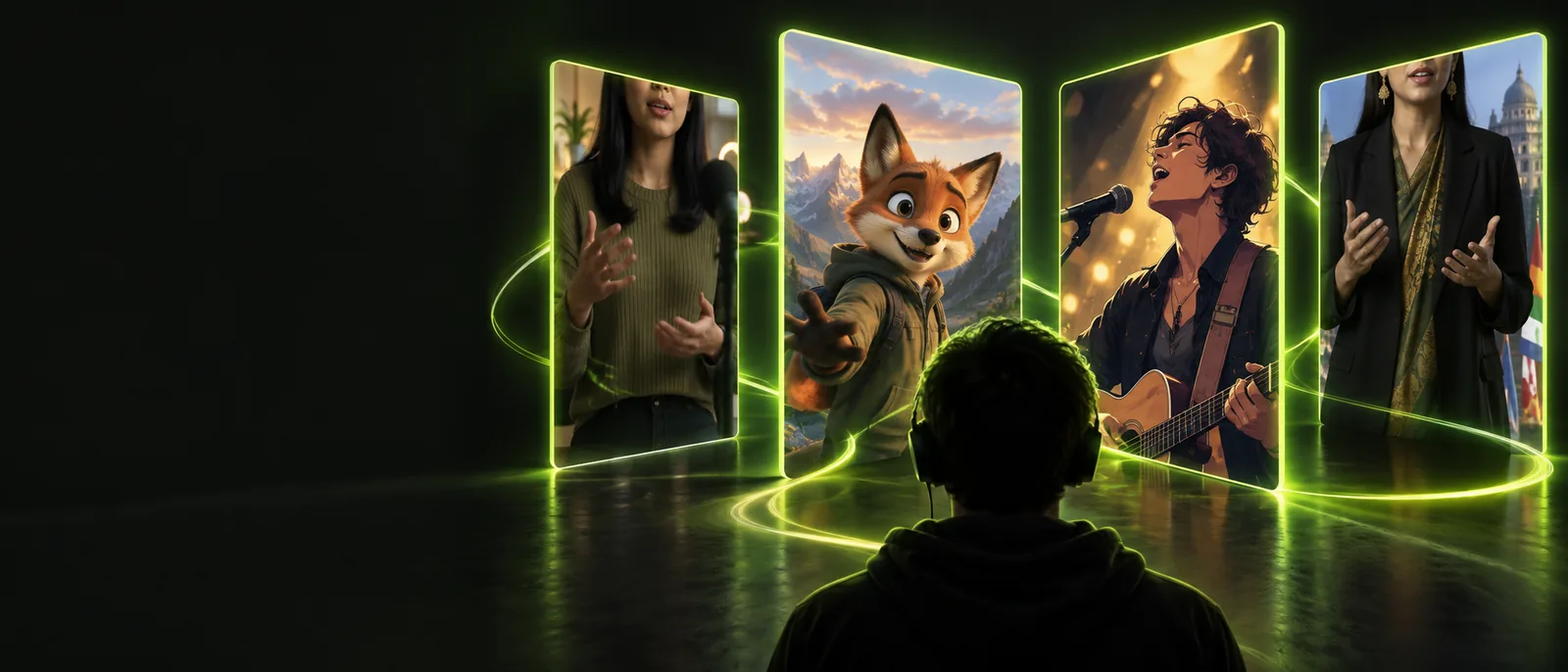
カメラの前に人物がいて、口元や表情、ジェスチャーを、聞き覚えのあるボーカルラインに合わせたい場合。
パフォーマンスが主役で、視聴者に顔の表情を通して歌詞を読み取ってもらいたいなら、リップシンクを選びましょう。
リップシンクとTikTokワークフローを選ぶ
リップシンクと楽曲の違いは、既存の歌詞に合わせて演じるか、楽曲そのものを中心に動画を構成するかという選択です。このガイドを使って、映像素材、タイミング、視聴者に合った方法を選びましょう。
さらに探す
プロジェクトで選ぶ
より良い選択肢は呼び方よりも、すでに何があるかによって決まります。出演者、完成した楽曲、または編集を支えるストーリーのどれがあるかを考えましょう。
カメラの前に人物がいて、口元や表情、ジェスチャーを、聞き覚えのあるボーカルラインに合わせたい場合。
パフォーマンスが主役で、視聴者に顔の表情を通して歌詞を読み取ってもらいたいなら、リップシンクを選びましょう。
リップシンクとTikTok完成した楽曲がすでにあり、その構成に合わせてカット、トランジション、動き、映像のリズムを組み立てたい場合。
楽曲が編集を主導し、映像をビートに反応させられるなら、楽曲優先のワークフローを選びましょう。
楽曲のリップシンクイントロ、繰り返されるコーラス、補足映像、または音楽を軸にしたストーリーを含む、より完成度の高い動画を作成する場合。
視聴維持率が1つのクローズアップパフォーマンスではなく展開に左右されるなら、楽曲を中心にした構成を選びましょう。
リップシンクとYouTube撮影で実在のボーカリストを使わずに、生成またはアニメーション化したキャラクターに音声を披露させたい場合。
まずキャラクターに届けさせたい音声から始め、次にリップシンクを使って、映像上のパフォーマンスに意図が感じられるようにします。
楽曲のリップシンク判断を下す
確かな判断は音声から始め、次に映像の主役と最終的な用途を確認します。これにより、優れたトラックを不向きな編集に無理に当てはめることを防げます。
視聴者に追ってほしいのがパフォーマーの口元なのか、それとも曲の音楽的な構成なのかを決めます。顔がメッセージを伝えるならリップシンクから始め、トラックが雰囲気を担うなら曲から始めます。
顔がはっきり見えること、タイミングが安定していること、パフォーマンスを軸にした編集に十分な動きがあることを確認します。曲を軸にした制作では、アレンジ全体を支えるのに十分なショット、トランジション、または映像の変化があるかを確認します。
プラットフォームと再生時間に合わせて選択します。タイトなパフォーマンスは短い縦型クリップに適していますが、曲を中心にした編集なら、イントロ、コーラス、ブリッジ、そして映像による盛り上がりを入れる余地があります。
違いを確認する
どちらのアプローチも音声とタイミングを使いますが、クリエイティブの主導権を置く先が異なります。この比較では、それぞれの方法が最も力を発揮する場面を示します。
リップシンク
曲を軸にした動画
リップシンク
言葉を披露する顔、口元、またはキャラクター
曲を軸にした動画
トラックのビート、セクション、雰囲気、アレンジ
リップシンク
話し言葉または歌声の音声トラックと、画面に映る被写体
楽曲先行の動画
完成した楽曲と、それに合わせて構成する映像またはビジュアル
リップシンク
歌声に合わせた口の動きと表情
楽曲先行の動画
音楽のタイミングに合わせたカット、動き、トランジション
リップシンク
パフォーマーの表現に合わせるため、制約が多い
楽曲先行の動画
間奏部分でショットを変更する自由度が高い
リップシンク
画面に映る人物、キャラクター、または表情
楽曲先行の動画
音楽とビジュアル全体の体験
リップシンク
パフォーマンスクリップ、会話のような歌唱、キャラクターアニメーション
楽曲先行の動画
ミュージックビデオ、モンタージュ、ビジュアライザー、楽曲プロモーション
リップシンク
口の動きと音声の間に目立つずれがある
歌優先の動画
曲に合わせて展開せず、視覚的に単調な編集
リップシンク
顔の動きのタイミング、間、表情の変化を調整する
歌優先の動画
曲のセクション、ビートに合わせたカット、トランジション、映像の変化を調整する
一目でわかる概要
これらの数値は、成果を保証するものではなく、判断の構成を示すものです。2つのクリエイティブな方法、1つの主な音声の軸、そして納品する1つの最終編集で構成されます。
ずれを避ける
どちらの方法も、それだけで素材の弱さを解決するものではありません。取り組み方を決める前に確認すべき制限と、それぞれの現実的な対処法を紹介します。
元のトラックの開始位置が不明確だったり、テンポがずれたり、不自然な間があったりすると、口の動きのタイミングも音楽に合わせたカットも遅れて感じられることがあります。
対処法音声をトリミングし、最初の明確なビートまたはボーカルの入りをマークして、そのポイントをタイミングの基準として使います。
完成したトラックでも、すべてのショットの構図、動き、長さが同じだと、平坦な動画になることがあります。
対処法編集者がアイデアを使い果たしたときだけカットするのではなく、イントロ、バース、コーラス、ブリッジに合わせて映像の変化を計画します。
口元が隠れていたり、極端なアングルだったり、動きが速かったり、照明が一定していなかったりすると、正確な顔のタイミングを判断しにくくなります。
対処法可能であれば、より明瞭な正面向きの素材を使い、口元の細部に頼らない場面にスタイリッシュなアングルを取り入れます。
パフォーマンスを軸にした冒頭と、曲を軸にしたモンタージュは同じプロジェクト内に共存できるため、両者を相反するものとして扱うと編集の幅が狭まることがあります。
対処法クローズアップのパフォーマンス部分にはリップシンクを使い、トランジション、インストゥルメンタルの間奏、補助的な映像には曲を優先した編集を使います。
結果をプレビューする
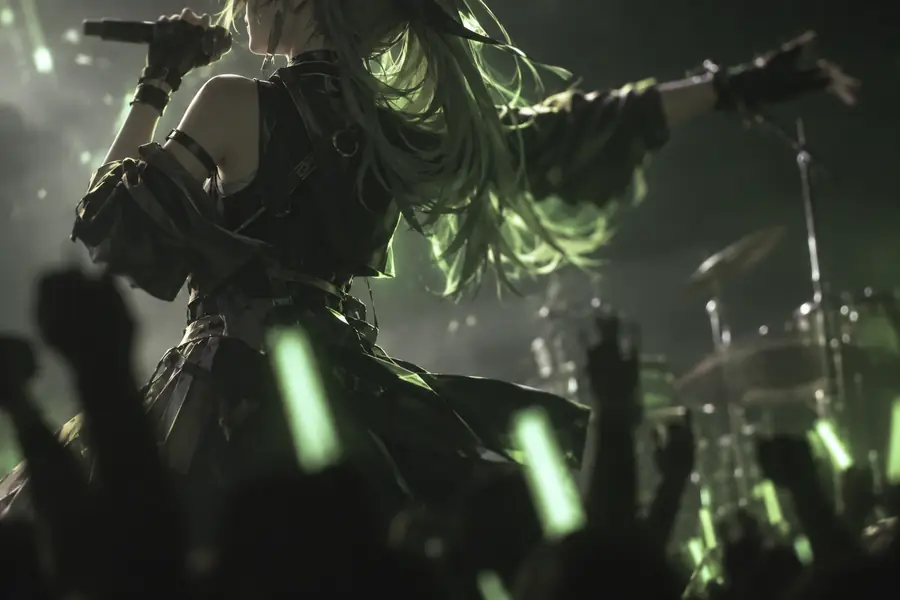
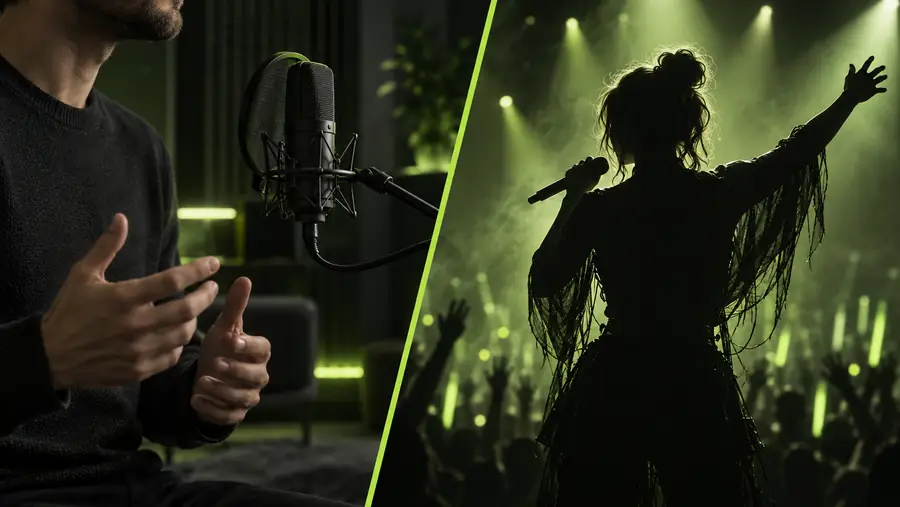
最も効果的な比較は、元の画像だけを見ることではありません。同じ被写体が、タイミングを合わせる前と、音声を軸に映像のパフォーマンスを形作った後で、どのように感じられるかを見ることです。
明確な音声アンカーがあると、違いを評価しやすくなります。
自分のバージョンを作る
視聴者に誰かのパフォーマンスを見せたいなら、リップシンクから始めて、顔のタイミングを守ります。視聴者に一連の画像を通して曲を感じてもらいたいなら、曲から始め、その構成を中心に編集を組み立てます。両方を組み合わせることもできますが、主軸を決めることで仕上がりに一貫性が生まれます。
動画を始めるよくある質問
リップシンクでは、ボーカルのタイミングと目に見えるパフォーマンスを解決すべき中心的な課題として扱います。楽曲中心の動画では、完成したトラックをカット、動き、映像の展開の構成として扱います。
演者やキャラクターに、説得力を持って歌ったり話したりしているように見せたい場合は、リップシンクを選びましょう。1人の顔よりもトラックが重要で、複数の映像を組み合わせる場合は、楽曲中心のワークフローを選びましょう。
はい。動画では、クローズアップのパフォーマンスショットにリップシンクを使い、インストゥルメンタル部分やトランジション、補助的な映像には楽曲主導の編集を使えます。タイミングの判断が競合しないよう、どちらか一方を主な基準にしましょう。
いいえ。すべての歌詞を暗記することよりも、正確なタイミング、明確な音声リファレンス、目に見える顔の動きのほうが重要です。歌詞を知っていると表情を付けやすくなりますが、ワークフローに必須ではありません。
完成した楽曲は音声の構成を提供しますが、映像の多様性やストーリーまで自動的に提供するわけではありません。トラックの各セクションに反応する映像素材、画像、アニメーション、またはトランジションが必要です。