インディペンデントミュージシャン
完成したボーカルマスターはあるものの、フル撮影にかける予算も時間もありません。
1つの録音から、サビやフックと連動し続けるパフォーマーを使ったビジュアルティーザーを作成します。
YouTube向けリップシンクミュージックビデオ制作ワークフロー
楽曲向けリップシンクは、クリーンなボーカルまたは音楽トラックを、パフォーマンスを主軸にした動画に変換します。元の顔、キャラクター、または画像を録音に合わせ、公開前にタイミングを調整できます。
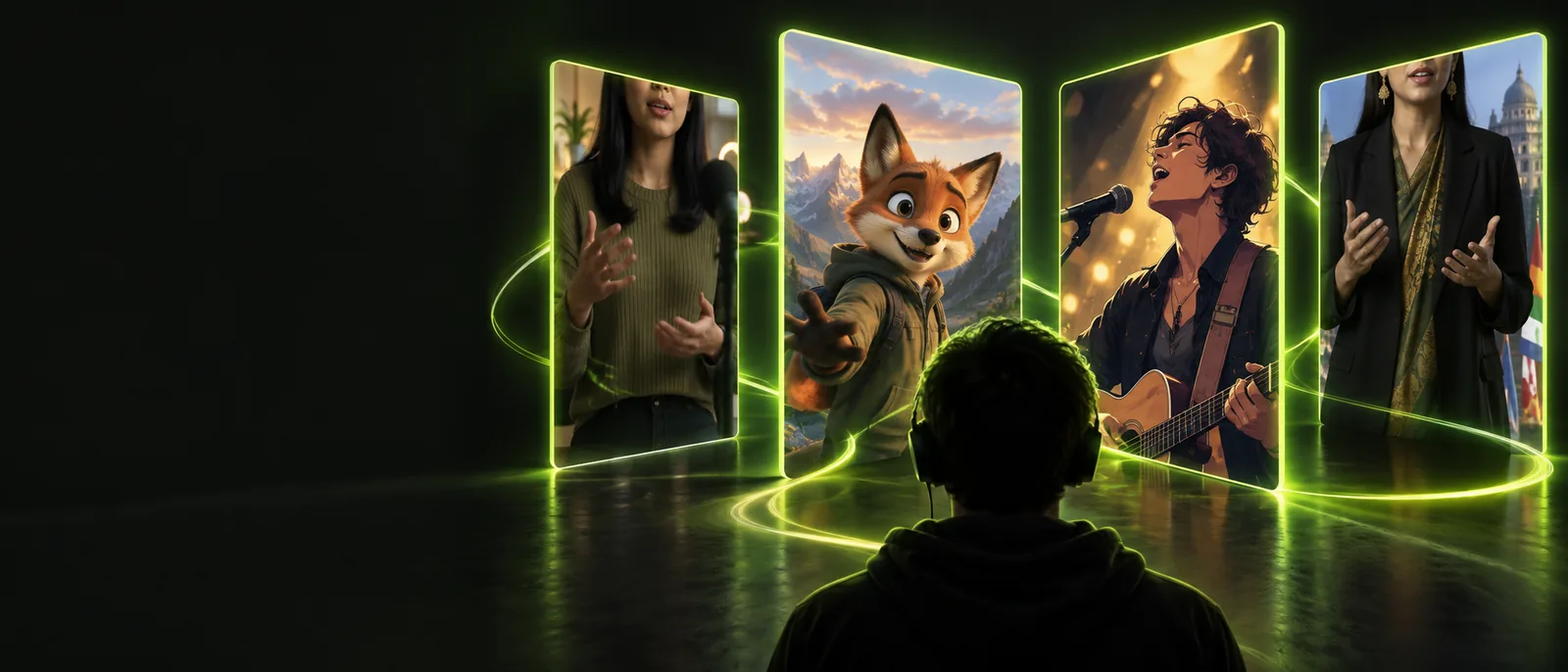
完成したクリップを公開する場所に合った公開ワークフローを選択してください。
曲のタイミングが完璧に合っているように聞こえても、映像が遅れていたり、ぎこちなかったり、パフォーマンスと噛み合っていないように感じられることがあります。
完成したボーカルマスターはあるものの、フル撮影にかける予算も時間もありません。
1つの録音から、サビやフックと連動し続けるパフォーマーを使ったビジュアルティーザーを作成します。
YouTube向けリップシンクすべての口の動きを手作業でカットせずに、トレンドのサウンドを使いたいと考えています。
選択した音声と映像の動きを常に同期させる、繰り返し使えるクリップ構成を作成します。
TikTok向けリップシンクキャンペーンでは、さまざまなアーティスト、キャラクター、フォーマット向けに、楽曲を軸とした複数のバリエーションが必要です。
各チャンネル向けに最適なカットを展開する前に、一貫性のあるソースから動画へのバージョンを作成します。
リップシンク動画キャラクターのデザインを保ったまま、すべての口の形を手作業で描き直すことなく、スタイライズされたキャラクターに歌詞を演じさせる必要があります。
キャラクターのデザインとシーンの演出を維持しながら、トラックをタイミングの基準として使用します。
リップシンク TikTokすでに用意している音声から始め、ビジュアルソースを選び、楽曲を軸としたすべてのクリップで同じレビューループを使用します。
明確な始まりと終わりがある、クリーンなボーカルまたはミックス済みのセクションを使用します。長い無音部分をトリミングし、フックを特定して、意図したテンポを変更せずに維持します。
画面に表示する顔、キャラクター、または画像をアップロードするか、説明してください。仕上がりをリアル、アニメーション調、親密、またはステージ向けのどの雰囲気にするかを決めます。
最初の子音、伸ばす母音、コーラスへの切り替え、最後のフレームを確認します。パフォーマンスにずれがある場合は、元データを調整するか、抜粋を短くしてください。
最も優れた結果では、元のトラックを活かしながら、画面上のパフォーマンスが機械的にタイミングを合わせたものではなく、意図を持って演出されたように感じられます。
ビフォー画面では楽曲とビジュアルの入力内容を確認でき、アフター画面ではレビューとチャンネルに応じたフレーミングに適したパフォーマンス映像を確認できます。
楽曲を中心とした結果を公開する前に、実用的な引き継ぎチェックリストとしてこの表を使用してください。
生成前の準備
公開前に確認する
生成前の準備
録音または選択した抜粋を使用する許可があることを確認してください。
公開前の確認
ライセンス記録をプロジェクトと一緒に保管し、公開先プラットフォームの音楽に関するルールに従ってください。
生成前の準備
クリアなボーカル、またはリードが聞き取りやすいミックスを優先してください。
公開前の確認
完成したクリップで、子音と母音の移り変わりが聞き取りやすいか確認してください。
生成前の準備
アニメーション化することが許可されている人物、キャラクター、または画像を使用してください。
公開前に確認する
視聴者を誤解させる可能性がある場合は、生成されたパフォーマンスを本物のライブ録音として見せることを避けてください。
生成前に準備する
明確な開始点を設定し、明らかな無音や無駄な間をトリミングしてください。
公開前に確認する
別のプレビューではなく、実際に書き出した音声に対して口の動きを比較してください。
生成前に準備する
被写体の構図を決める前に、出力を縦向き、正方形、横向きのどれにするか決めてください。
公開前に確認する
プラットフォームによるトリミングや再圧縮の後も顔が見えるバージョンを書き出します。
生成前に準備する
透明性が求められる状況では、人工的に生成されたコンテンツや大幅に改変されたコンテンツであることを明示します。
公開前に確認する
パフォーマンスの性質が視聴者に明確に伝わるキャプションまたはラベルを使用します。
これらのチェックポイントにより、すべての曲を同じ制作上の課題として扱うことなく、ワークフローを具体的に進められます。
楽曲ベースのワークフローでパフォーマンスを合わせることはできますが、権利処理、演出、実際の撮影セットの代わりにはなりません。
このツールは音声ファイルをもとに作業できますが、市販音源や認識可能なパフォーマンスを使用する許可を与えるものではありません。
回避策自ら所有する音源、ライセンス取得済みの音源、パブリックドメインの音源、またはプラットフォーム上で使用許可がある音源を使い、関連する許可を保管してください。
速い歌詞、重なったボーカル、強いエフェクト、無音部分、独特な発音により、タイミングが不自然に感じられることがあります。
回避策可能であれば、短く明瞭な部分を使用し、リードボーカルを分離して、難しいフレーズをフレーム単位で確認してください。
口の動きを同期させても、振り付け、カメラディレクション、照明、トランジション、ナラティブ構成が自動的に用意されるわけではありません。
回避策まずショットリストとビジュアルの雰囲気を決め、その後、生成されたパフォーマンスを制作要素の1つとして使用します。
説得力のある結果でも、合成または大幅に加工されたものであるにもかかわらず、ライブ録音のように見える場合があります。
回避策コンテンツを適切に明示し、編集されていない実際のパフォーマンスであることを示唆する表現は避けてください。
クリーンな抜粋、ビジュアルパフォーマー、そして明確なクリエイティブディレクションを用意しましょう。Lip Syncなら、タイミングの基準を失わずに、楽曲ファイルから確認可能なパフォーマンスクリップへと進められます。
楽曲ビデオを作成次の動画に楽曲主導のパフォーマンスワークフローが適しているか判断するクリエイター向けの回答です。
クリアなボーカル、またはリードボーカルが明確に分離された音声は、通常、最も役立つタイミングの基準になります。開始点が明確で、テンポが安定し、歌詞が聞き取りやすい短い抜粋は、音が密集したミックスや残響の強い録音よりも確認しやすい傾向があります。
いいえ。ツールで音声ファイルを処理することはできますが、それによって著作権やプラットフォーム上の使用許可が移転するわけではありません。自分が所有している音声、ライセンスを取得した音声、またはその他の方法で公開を許可されている音声を使用し、配信先チャンネルのルールに従ってください。
顔がはっきり見える映像素材を選び、歌詞が聞き取りやすい抜粋を使用して、子音、伸ばす母音、サビの変化を確認しましょう。表情豊かな頭の動き、意図的なフレーミング、短めのカットも、より演出された印象にするのに役立ちます。
同期したパフォーマンス要素を用意することはできますが、完全なミュージックビデオには、クリエイティブディレクション、ショット、テンポ、スタイリング、そして多くの場合は追加の映像素材も必要です。生成したクリップは、より大きな編集の中の1つのシーンまたはパフォーマンスレイヤーとして扱ってください。